


 会员中心
会员中心




最美人物评选活动如何发起?投票管家小程序方法步骤免费为您分享
 2440
2440
2026-05-13


使用微信扫描
 关注公众号
关注公众号


作者:投票管家
2026-05-08
校园里的美好,从来都不只是教学楼的挺拔、操场的宽阔,更多藏在那些不被轻易留意的小角落里——可能是图书馆窗边洒满阳光的长椅,可能是食堂旁悄悄绽放的花丛,可能是晚自习后路灯下被拉长的身影,也可能是宿舍楼下四季常青的草坪。
这些角落藏着我们的青春记忆,也藏着独属于校园的温柔与治愈。想要留住这些美好,发起一场“最美校园角落”评选活动再合适不过,借助投票管家小程序,新手也能快速搞定,今天就给大家带来超详细的简易教程,手把手教你创建专属评选活动。
投票管家小程序操作步骤(核心环节,全程简易无难度)
重点来了!全程在微信内操作,不用注册复杂账号,一键登录即可,每一步都有清晰指引,跟着做就不会错:
步骤1:找到小程序,一键快速登录(1分钟)
打开微信,点击顶部搜索框,输入「投票管家」,认准带有“官方”标识的小程序点击进入。
步骤2:选择模板,搭建活动框架(5分钟,核心步骤)
登录后,首页最显眼的位置就是「创建投票」按钮,点击进入后,会看到多种模板可选,咱们直接选择「图片投票」模板——这是最适合作品评选的场景,不用自己搭建页面,省去设计麻烦,完美适配“最美校园角落”评选(毕竟核心是展示角落图片)。
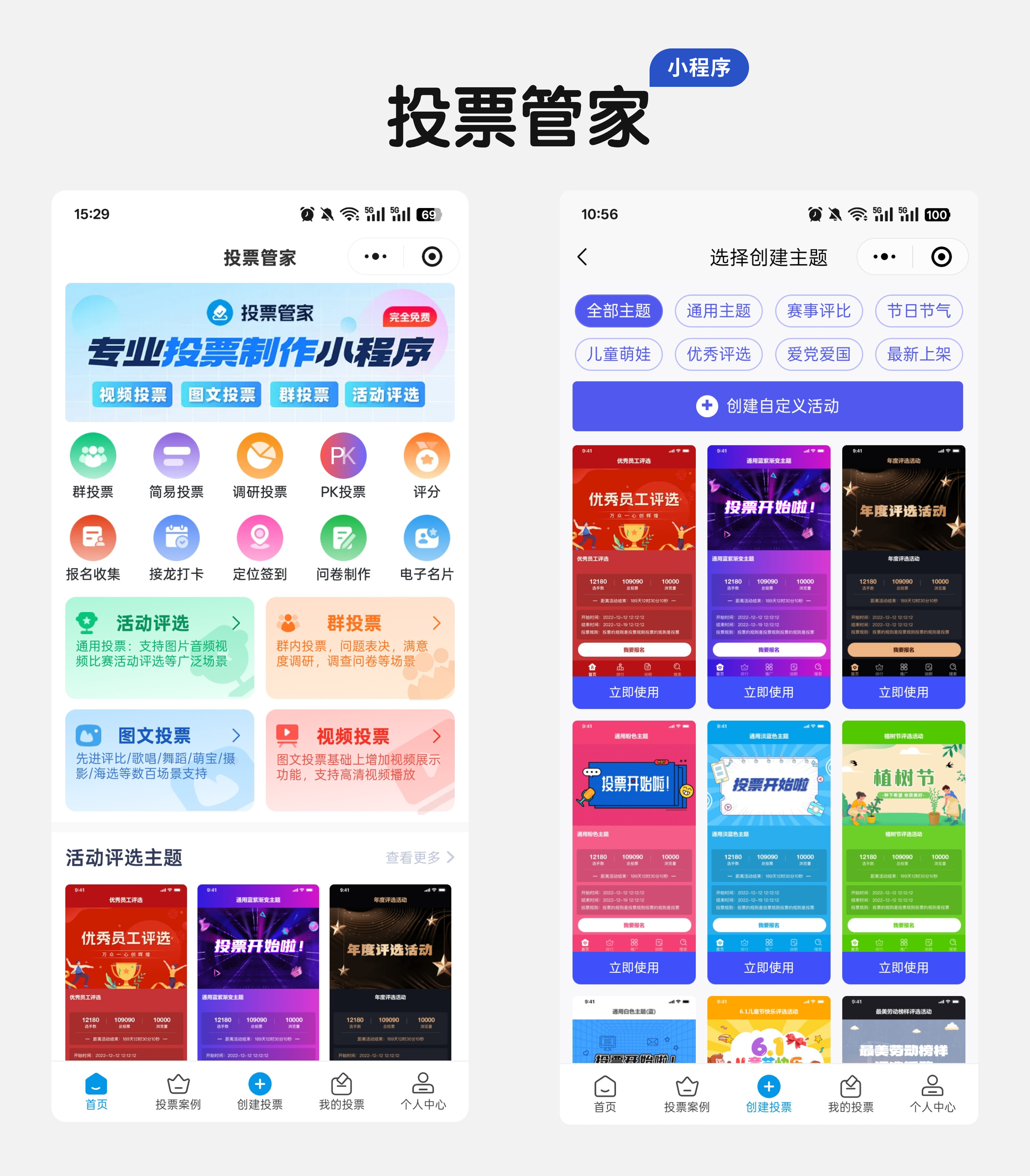
进入模板编辑页,依次填充前期准备好的信息,重点注意这几点,避免后期修改:
活动标题:直接复制提前确定的主题,清晰明了,让人一眼就知道活动内容,比如“XX大学2026最美校园角落评选”;
活动描述:把参赛对象、作品要求、时间节点、奖项设置全部粘贴进去,语言简洁易懂,不用多余修饰,让参赛者和投票者一眼看明白规则。
封面设置:点击上传提前准备好的封面图,裁剪至合适尺寸,确认后即可显示在活动首页,提升活动质感;

步骤3:上传作品,完善活动细节(2分钟)
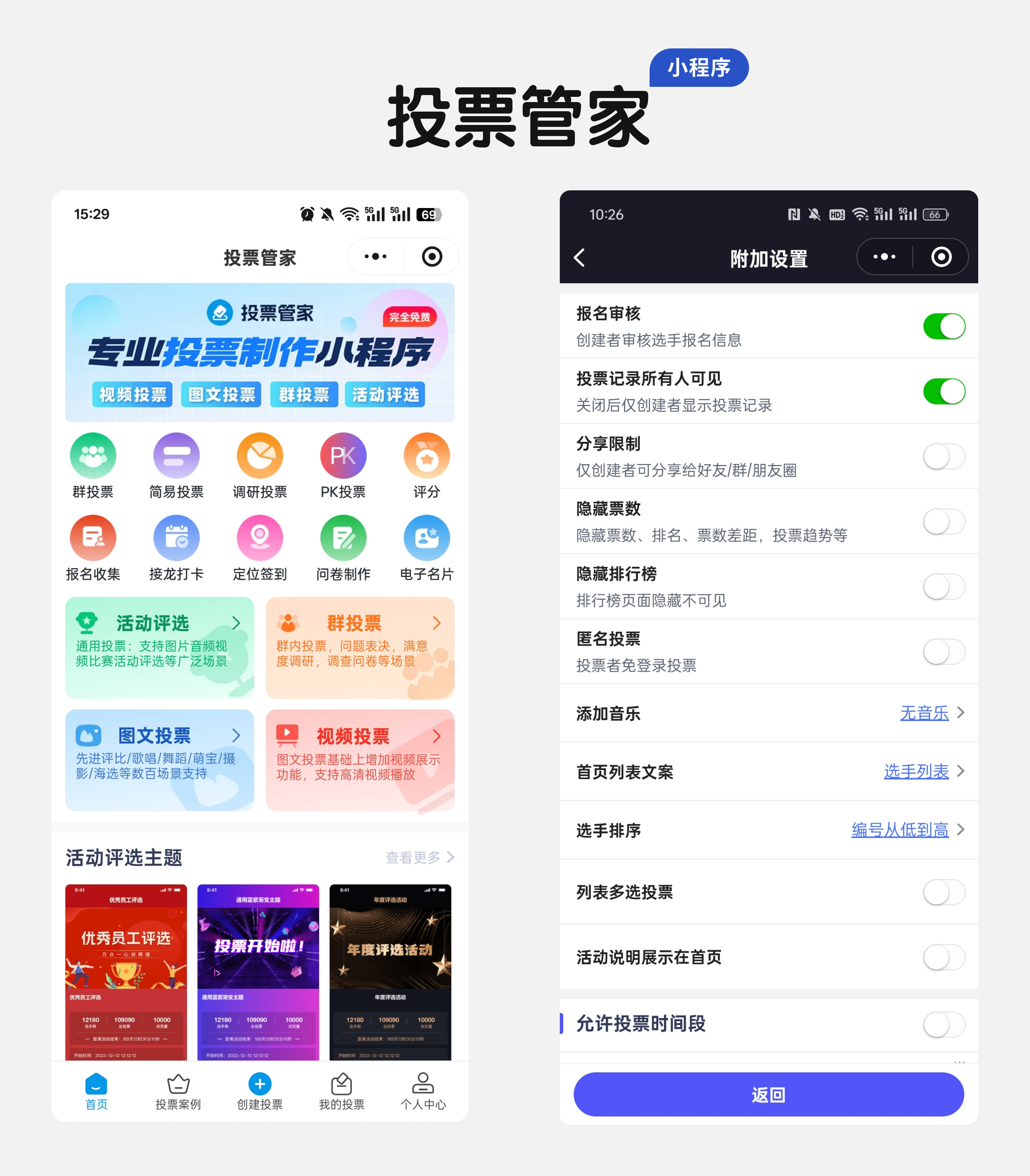
规则设置完成后,进入“添加选手/选项”环节,这里有两种方式,根据自身情况选择即可:
手动上传:若提前收集好了参赛作品,点击“添加选手”,依次填写选手姓名(可填“参赛选手1”或真实姓名)、作品简介(比如“图书馆三楼靠窗角落,阳光正好,适合静心阅读”),再上传对应的角落图片,支持批量上传,节省时间;
开启自动报名:若还未收集作品,可勾选“自动报名”,让参与者自己上传作品和简介,你在线审核即可,省去手动录入的麻烦,适合参与人数较多的情况。
所有作品上传完成后,可预览一遍,检查图片是否清晰、简介是否准确,有问题可随时编辑修改。
3441

1930
 有用
有用

最新文章
2440
2026-05-13
3492
2026-05-12
4114
2026-05-11
3831
2026-05-09
3441
2026-05-08

相关阅读
1176
2025-04-27
1226
2025-04-27
1067
2025-05-15
1376
2025-05-06
1073
2025-05-09
很抱歉没有帮助到您~