


 会员中心
会员中心




最佳春游地点评选活动怎么制作?投票管家小程序干货拉满全程无忧
 3095
3095
2026-04-09


使用微信扫描
 关注公众号
关注公众号


作者:投票管家
2026-04-08
每到学期末或学年总结时,“评选优秀学生”这件事,是不是总让你又爱又恨?
本来是一件挺好的事,既能让大家看到优秀学生的优点,也能给其他学生当榜样,可是呢,一琢磨细节就头大:怎么定评选标准才不被质疑?怎么收集报名信息才不混乱?
以上都是难题。
其实,根本不用那么难,今天就把压箱底的校园优秀学生评选全流程,结合投票管家小程序,手把手教给大家,全程无复杂操作,不用懂专业策划,不用熬夜做表格,新手跟着走,一看就会,一做就对。
核心环节:投票管家小程序实操,3分钟上手,零难度
下面是保姆级实操步骤,每一步都有详细说明,哪怕是第一次用小程序,也能一看就会:
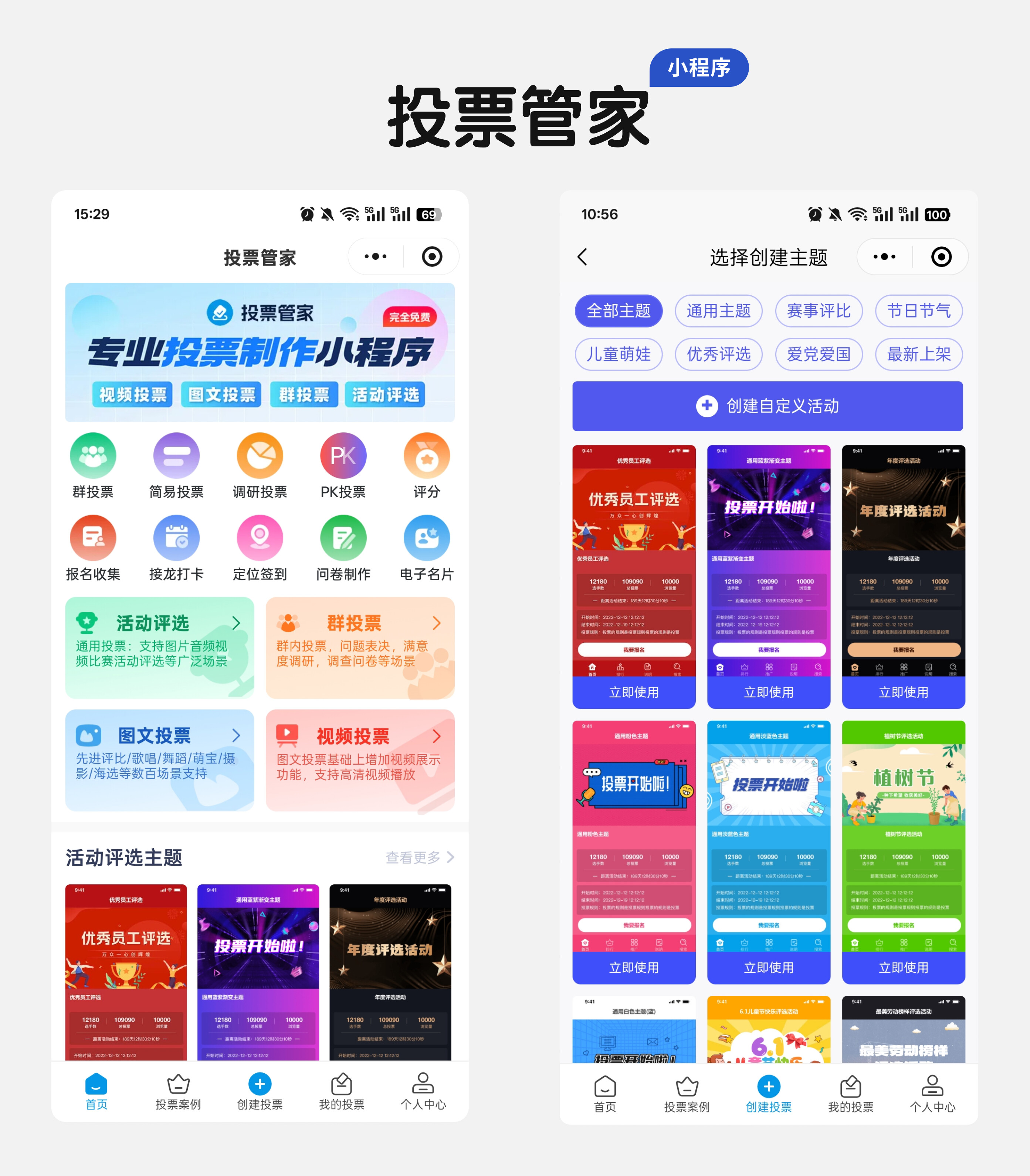
步骤1:找到投票管家小程序,无需下载,直接打开
打开微信,在顶部搜索框输入“投票管家”,点击搜索结果里的小程序,直接进入。
进入小程序后,首页会显示各种投票模板,我们直接选择“图文投票”模板,都适合优秀学生评选,点击“创建投票”,就可以开始设置投票信息了。
步骤2:填写投票信息,照着填就对了,不用动脑
这一步是核心,新手不用自己琢磨,照着下面的内容填,确保信息准确,避免后续麻烦:
① 投票标题:直接填写“XX学校2026学年优秀学生评选”(替换成自己学校的名称和学年,清晰明了);② 投票描述:填写评选规则、候选人介绍、投票时间、注意事项,可以直接复制之前准备好的评选通知里的内容,省时省力;③ 投票时间:设置好起止时间,建议投票时间为3-5天,太长容易出现刷票,太短可能导致参与率不高,新手直接按这个时间设置即可;④ 投票规则:建议设置“每人每天可投1票,最多可投X人”。

步骤3:发布投票,多渠道分享,提升参与率
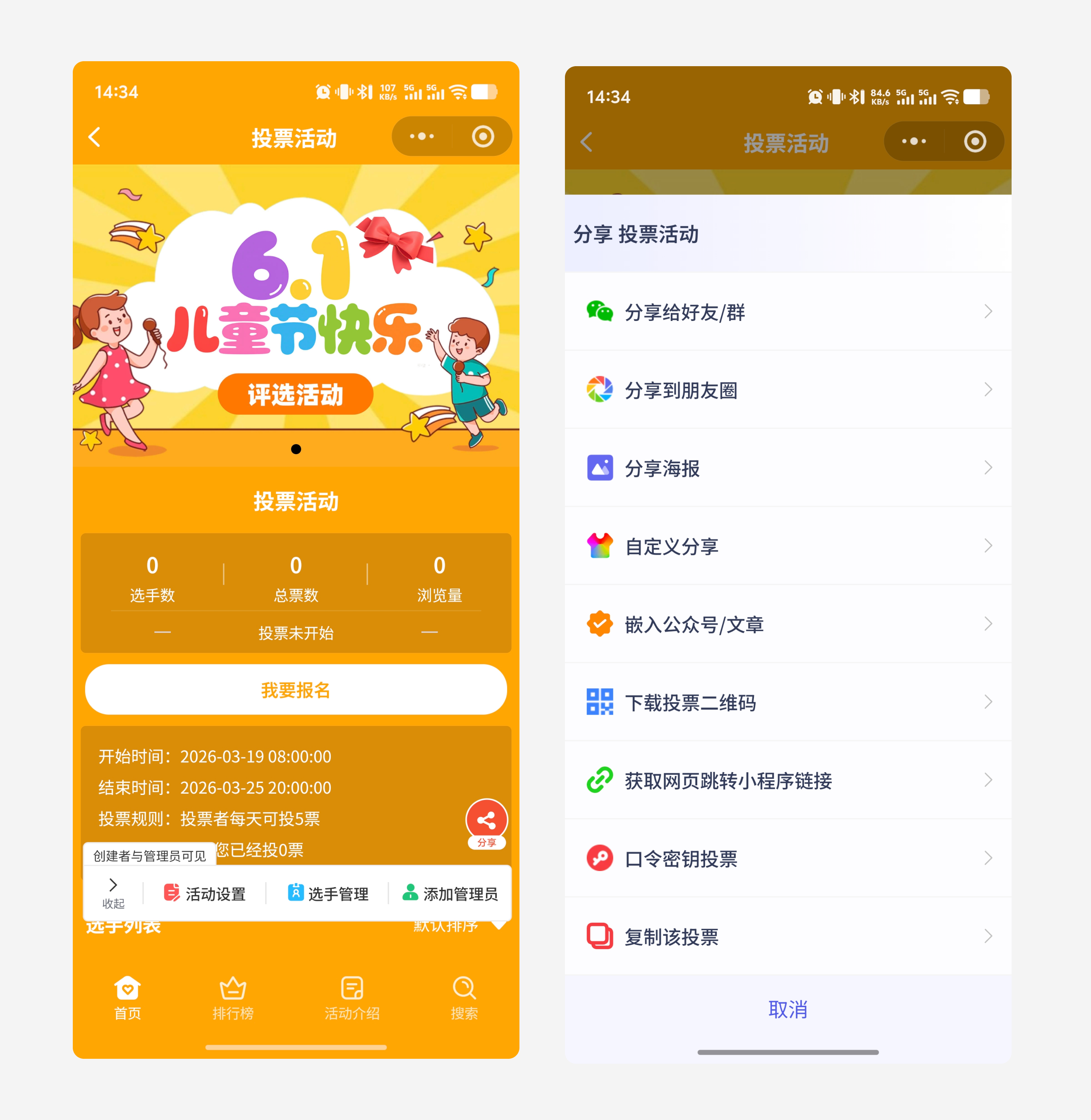
所有信息填写完毕后,点击“生成投票”,系统会自动生成投票链接、投票二维码和分享海报,新手直接点击“分享”,就能转发到班级群、校园群、朋友圈、校园公众号,甚至可以把二维码打印出来,贴在教学楼、食堂、宿舍楼下,方便全校师生扫码投票。
2324

1081
 有用
有用

最新文章
3095
2026-04-09
2324
2026-04-08
2321
2026-04-07
4616
2026-04-03
4169
2026-04-02

相关阅读
1090
2025-04-27
1103
2025-04-27
947
2025-05-15
1260
2025-05-06
953
2025-05-09
很抱歉没有帮助到您~